Domain test-box.de kaufen?
Wir ziehen mit dem Projekt
test-box.de um.
Sind Sie am Kauf der Domain
test-box.de interessiert?
domain@kv-gmbh.de · 0541-91531010
Domain test-box.de kaufen?
Wie kann man Werte aus einem gebundenen Textfeld in einem ungebundenen Textfeld berechnen?
Um Werte aus einem gebundenen Textfeld in einem ungebundenen Textfeld zu berechnen, kannst du den Wert des gebundenen Textfeldes in einer Funktion oder einem Skript verwenden und die Berechnung im ungebundenen Textfeld durchführen. Du kannst den Wert des gebundenen Textfeldes mit der Funktion `getValue()` abrufen und dann die gewünschte Berechnung durchführen. Anschließend kannst du das Ergebnis mit der Funktion `setValue()` im ungebundenen Textfeld anzeigen lassen. **
Welche Funktion hat dieses Textfeld?
Dieses Textfeld dient dazu, Fragen zu stellen oder Informationen einzugeben, auf die der Assistent antworten soll. Es ermöglicht eine Interaktion zwischen dem Benutzer und dem Assistenten, um Informationen auszutauschen oder Fragen zu klären. Der Assistent kann dann die eingegebenen Informationen analysieren und entsprechende Antworten oder Lösungen liefern. **


Ähnliche Suchbegriffe für Textfeld
Top-Angebote
Produkte zum Begriff Textfeld:
-
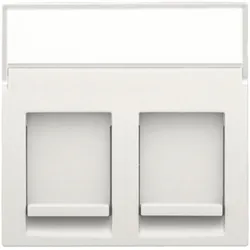
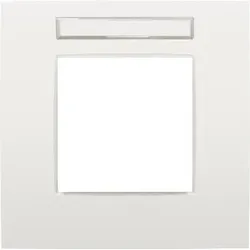
Niko Züblin 120-76101 Einfache Blende mit Transparentem Textfeld, Niko Intense white 12076101Einfache Blende aus der Serie Niko Intense. Das transparente Textfeld sorgt in Kombination mit dem Labelhalter 170 00090 für eine bleibende und sichere Identifikation jeder Funktion. Niko Intense white20,63 €*Versand: 7,10 €Sichere Weiterleitung zum Anbieter


-
Wie fügt man ein Textfeld ein?
Um ein Textfeld einzufügen, öffne das gewünschte Programm oder die gewünschte Anwendung, in der du das Textfeld einfügen möchtest. Klicke dann auf die Schaltfläche oder das Symbol, das ein Textfeld repräsentiert. Anschließend kannst du das Textfeld an der gewünschten Stelle auf dem Bildschirm platzieren und den Text eingeben oder formatieren. **
-
Wie kann ich ein Textfeld drehen?
Um ein Textfeld zu drehen, benötigen Sie in der Regel eine Bildbearbeitungssoftware wie Adobe Photoshop oder GIMP. In diesen Programmen können Sie das Textfeld auswählen und dann mit dem Werkzeug zur Transformation oder Rotation drehen. Alternativ können Sie auch spezielle Online-Tools verwenden, die das Drehen von Textfeldern ermöglichen. Stellen Sie sicher, dass Sie die gewünschte Gradzahl für die Drehung angeben, um das Textfeld entsprechend zu positionieren. Nachdem Sie das Textfeld gedreht haben, können Sie es speichern oder weiter bearbeiten, je nach Bedarf. **
-
Wie fügt man ein Textfeld ein?
Um ein Textfeld einzufügen, öffne zuerst das Programm oder die Software, in der du das Textfeld einfügen möchtest. Suche dann nach der Option oder dem Werkzeug, das es dir ermöglicht, ein Textfeld einzufügen. In den meisten Programmen findest du diese Option unter dem Reiter "Einfügen" oder "Insert" in der Menüleiste. Klicke auf diese Option und ziehe dann mit der Maus ein Rechteck auf, um die Größe des Textfeldes festzulegen. Anschließend kannst du den Text in das Textfeld eingeben und es nach Bedarf formatieren. **
-
Wie macht man ein Textfeld transparent?
Um ein Textfeld transparent zu machen, kann man die Transparenz-Eigenschaft des Textfelds ändern. Dies kann entweder direkt im Code oder über die Einstellungen des Textfelds erfolgen. In der Regel wird die Transparenz durch die Anpassung des Alpha-Werts der Hintergrundfarbe erreicht. Je niedriger der Alpha-Wert, desto transparenter wird das Textfeld. Es ist wichtig zu beachten, dass nicht alle Plattformen oder Programmiersprachen die Möglichkeit bieten, die Transparenz von Textfeldern zu ändern. In solchen Fällen könnte man alternativ mit einem Bild arbeiten, das einen transparenten Hintergrund hat und den Text überlagert. **


Wie entferne ich Rahmen um Textfeld?
Um Rahmen um ein Textfeld zu entfernen, musst du in der Regel die Formatierung des Textfeldes ändern. Gehe dazu in das Menü oder die Einstellungen deines Textverarbeitungsprogramms und suche nach den Optionen für die Rahmen oder die Umrandung von Objekten. Dort kannst du dann die Einstellungen für das Textfeld anpassen und den Rahmen entfernen. Alternativ kannst du auch versuchen, das Textfeld zu markieren und die Rahmenoptionen über die Symbolleiste oder das Kontextmenü zu ändern. Wenn du Schwierigkeiten hast, die Rahmen zu entfernen, kannst du auch in der Hilfe oder im Handbuch deines Programms nach weiteren Anleitungen suchen. **
Was ist ein Textfeld in Word?
Was ist ein Textfeld in Word? Ein Textfeld ist ein spezieller Bereich in einem Word-Dokument, in dem Text oder andere Inhalte platziert werden können. Es kann frei auf der Seite positioniert werden und ist unabhhängig vom restlichen Text. Textfelder werden oft verwendet, um Informationen hervorzuheben oder um sie von anderen Inhalten abzugrenzen. Sie können auch mit verschiedenen Formatierungsoptionen wie Rahmen, Farben und Schattierungen versehen werden. In Word können Textfelder einfach eingefügt, bearbeitet und verschoben werden, um das Layout des Dokuments anzupassen. **
Top-Angebote
Produkte zum Begriff Textfeld:
-
Kopp, Lichtschalter + Storenschalter, Jalousietaster AP BLUEELECTRIC anth glz IP44 Wippe Textfeld/BeschriftungsflächeDer Jalousietaster AP Blueelectric von Kopp ist eine praktische und funktionale Lösung für die Steuerung von Jalousien in feuchten Räumen. Mit seinem modernen Design in Anthrazit fügt sich der Taster harmonisch in verschiedene Wohn- und Arbeitsumgebungen ein. Die Betätigungswippen sind mit einem klaren Pfeil-Symbol versehen, das eine intuitive Bedienung ermöglicht. Der Taster bietet sowohl eine elektrische als auch eine mechanische Verriegelung, die eine sichere Nutzung gewährleistet. Mit einer Nennspannung von 250 V und einem Schaltvermögen von 10 A ist dieser Jalousietaster für den Einsatz in unterschiedlichen Anwendungen geeignet. Die Schutzart IP44 sorgt dafür, dass der Taster auch in feuchteren Umgebungen zuverlässig funktioniert, was ihn zu einer idealen Wahl für Badezimmer oder Küchen macht. - Umkehrsperre für zusätzliche Sicherheit - Intuitive Bedienung durch Pfeil-Symbol auf den Wippen - Schutzart IP44 für den Einsatz in Feuchträumen - Elektrische und mechanische Verriegelung für zuverlässige Funktionalität.28,07 €*Versand: 3,00 €Sichere Weiterleitung zum Anbieter
-
Wie kann man Werte aus einem gebundenen Textfeld in einem ungebundenen Textfeld berechnen?
Um Werte aus einem gebundenen Textfeld in einem ungebundenen Textfeld zu berechnen, kannst du den Wert des gebundenen Textfeldes in einer Funktion oder einem Skript verwenden und die Berechnung im ungebundenen Textfeld durchführen. Du kannst den Wert des gebundenen Textfeldes mit der Funktion `getValue()` abrufen und dann die gewünschte Berechnung durchführen. Anschließend kannst du das Ergebnis mit der Funktion `setValue()` im ungebundenen Textfeld anzeigen lassen. **
-
Welche Funktion hat dieses Textfeld?
Dieses Textfeld dient dazu, Fragen zu stellen oder Informationen einzugeben, auf die der Assistent antworten soll. Es ermöglicht eine Interaktion zwischen dem Benutzer und dem Assistenten, um Informationen auszutauschen oder Fragen zu klären. Der Assistent kann dann die eingegebenen Informationen analysieren und entsprechende Antworten oder Lösungen liefern. **
-
Wie fügt man ein Textfeld ein?
Um ein Textfeld einzufügen, öffne das gewünschte Programm oder die gewünschte Anwendung, in der du das Textfeld einfügen möchtest. Klicke dann auf die Schaltfläche oder das Symbol, das ein Textfeld repräsentiert. Anschließend kannst du das Textfeld an der gewünschten Stelle auf dem Bildschirm platzieren und den Text eingeben oder formatieren. **
-
Wie kann ich ein Textfeld drehen?
Um ein Textfeld zu drehen, benötigen Sie in der Regel eine Bildbearbeitungssoftware wie Adobe Photoshop oder GIMP. In diesen Programmen können Sie das Textfeld auswählen und dann mit dem Werkzeug zur Transformation oder Rotation drehen. Alternativ können Sie auch spezielle Online-Tools verwenden, die das Drehen von Textfeldern ermöglichen. Stellen Sie sicher, dass Sie die gewünschte Gradzahl für die Drehung angeben, um das Textfeld entsprechend zu positionieren. Nachdem Sie das Textfeld gedreht haben, können Sie es speichern oder weiter bearbeiten, je nach Bedarf. **
Ähnliche Suchbegriffe für Textfeld
-
Niko Züblin 120-76101 Einfache Blende mit Transparentem Textfeld, Niko Intense white 12076101Einfache Blende aus der Serie Niko Intense. Das transparente Textfeld sorgt in Kombination mit dem Labelhalter 170 00090 für eine bleibende und sichere Identifikation jeder Funktion. Niko Intense white20,63 €*Versand: 7,10 €Sichere Weiterleitung zum Anbieter
-
Kompendium der klinischen PrüfungKompendium der klinischen Prüfung , Das Kompendium der Klinischen Prüfung vermittelt in kompakter Form die notwendigen Kenntnisse für die Durchführung von klinischen Prüfungen sowohl von Arzneimitteln als auch von Medizinprodukten. Das Buch bietet eine praxisorientierte Einführung für Mitglieder des Studienteams (Prüfer, die erstmalig an klinischen Prüfungen teilnehmen, Study Nurses) und gibt erfahrenen Prüfern eine aktualisierte Übersicht über die zahlreichen Änderungen regulatorischer Art auf nationaler und europäischer Ebene. Es richtet sich ebenso an Personen, die in unterschiedlichen Institutionen mit der Planung, dem Management und der Qualitätssicherung - wie Monitoring, Audits - von klinischen Prüfungen befasst sind. , Sonstige > Autopflege & Aufbereitung , Erscheinungsjahr: 20250203, Titel der Reihe: ecv basics##, Autoren: Herrlinger, C.~Clemens, N.~Dietrich, B.~Dommisch, K.~Greiling, D.~Kienzle-Horn, S.~Ortland, C.~Scholz, B.~Völp, A., Redaktion: Herrlinger, C., Seitenzahl/Blattzahl: 480, Keyword: Arzneimittelsicherheit; Risikobasiertes Qualitätsmanagement; Studienergebnisse, Fachschema: Pharmaindustrie~Arznei / Arzneimittellehre~Pharmakologie, Fachkategorie: Pharmazie, Apotheke~Pharmakologie, Warengruppe: HC/Pharmazie/Pharmakologie/Toxikologie, UNSPSC: 49019900, Warenverzeichnis für die Außenhandelsstatistik: 49019900, Länge: 230, Breite: 153, Höhe: 22, Gewicht: 600, Produktform: Kartoniert, Genre: Mathematik/Naturwissenschaften/Technik/Medizin,78,00 €*Versand: 0,00 €Sichere Weiterleitung zum Anbieter
-
Die Prüfung für RettungssanitäterDie Prüfung für Rettungssanitäter , Die Fragensammlung dient angehenden Rettungssanitätern zur optimalen Vorbereitung auf die Prüfung. 582 Übungsfragen, vier vorbereitende Tests aus dem realen Prüfungsalltag von Rettungsdienstschulen und eine vollständige Abschlussprüfung zum Rettungssanitäter helfen beim wichtigen Üben und Wiederholen der Lerninhalte Die Mischung aus verschiedenen Fragetypen, wie Multiple-Choice-Fragen oder zu beschriftende Abbildungen, und unterschiedlichen Schweregraden sorgt für Abwechslung beim Lernen. Die Auflage ist auf die aktuelle 4. Auflage des LPN-San (2018) abgestimmt. Kapitelverweise im Lösungsteil erleichtern das gezielte Nachschlagen, sodass wirklich keine Frage mehr offenbleibt. Aber auch Prüflinge, die mit anderen Lehrbüchern lernen, können vom Lehrwerk unabhängig ihr Wissen mit diesem Prüfungsband testen. , Polituren & Wachse > Autopflege & Aufbereitung , Auflage: 3. Auflage, Erscheinungsjahr: 201807, Produktform: Kartoniert, Redaktion: Hündorf, Hans-Peter~Lipp, Roland~Veith, Johannes~Steffen, Lipp, Edition: REV, Auflage: 18003, Auflage/Ausgabe: 3. Auflage, Seitenzahl/Blattzahl: 215, Keyword: Ausbildung; Betriebssanitäter; Fragensammlung; LPN-San; Prüfung; Rettungsdienst; Rettungssanitäter, Fachschema: Rettungsassistent~Rettungsdienst~Sanitäter, Fachkategorie: Erste Hilfe, Rettungsdienst~Medizin, allgemein, Warengruppe: HC/Medizin/Allgemeines, Lexika, UNSPSC: 49019900, Warenverzeichnis für die Außenhandelsstatistik: 49019900, Länge: 271, Breite: 217, Höhe: 17, Gewicht: 691, Produktform: Kartoniert, Genre: Mathematik/Naturwissenschaften/Technik/Medizin,22,90 €*Versand: 0,00 €Sichere Weiterleitung zum Anbieter
-
Wie fügt man ein Textfeld ein?
Um ein Textfeld einzufügen, öffne zuerst das Programm oder die Software, in der du das Textfeld einfügen möchtest. Suche dann nach der Option oder dem Werkzeug, das es dir ermöglicht, ein Textfeld einzufügen. In den meisten Programmen findest du diese Option unter dem Reiter "Einfügen" oder "Insert" in der Menüleiste. Klicke auf diese Option und ziehe dann mit der Maus ein Rechteck auf, um die Größe des Textfeldes festzulegen. Anschließend kannst du den Text in das Textfeld eingeben und es nach Bedarf formatieren. **
-
Wie macht man ein Textfeld transparent?
Um ein Textfeld transparent zu machen, kann man die Transparenz-Eigenschaft des Textfelds ändern. Dies kann entweder direkt im Code oder über die Einstellungen des Textfelds erfolgen. In der Regel wird die Transparenz durch die Anpassung des Alpha-Werts der Hintergrundfarbe erreicht. Je niedriger der Alpha-Wert, desto transparenter wird das Textfeld. Es ist wichtig zu beachten, dass nicht alle Plattformen oder Programmiersprachen die Möglichkeit bieten, die Transparenz von Textfeldern zu ändern. In solchen Fällen könnte man alternativ mit einem Bild arbeiten, das einen transparenten Hintergrund hat und den Text überlagert. **
-
Wie entferne ich Rahmen um Textfeld?
Um Rahmen um ein Textfeld zu entfernen, musst du in der Regel die Formatierung des Textfeldes ändern. Gehe dazu in das Menü oder die Einstellungen deines Textverarbeitungsprogramms und suche nach den Optionen für die Rahmen oder die Umrandung von Objekten. Dort kannst du dann die Einstellungen für das Textfeld anpassen und den Rahmen entfernen. Alternativ kannst du auch versuchen, das Textfeld zu markieren und die Rahmenoptionen über die Symbolleiste oder das Kontextmenü zu ändern. Wenn du Schwierigkeiten hast, die Rahmen zu entfernen, kannst du auch in der Hilfe oder im Handbuch deines Programms nach weiteren Anleitungen suchen. **
-
Was ist ein Textfeld in Word?
Was ist ein Textfeld in Word? Ein Textfeld ist ein spezieller Bereich in einem Word-Dokument, in dem Text oder andere Inhalte platziert werden können. Es kann frei auf der Seite positioniert werden und ist unabhhängig vom restlichen Text. Textfelder werden oft verwendet, um Informationen hervorzuheben oder um sie von anderen Inhalten abzugrenzen. Sie können auch mit verschiedenen Formatierungsoptionen wie Rahmen, Farben und Schattierungen versehen werden. In Word können Textfelder einfach eingefügt, bearbeitet und verschoben werden, um das Layout des Dokuments anzupassen. **
* Alle Preise verstehen sich inklusive der gesetzlichen Mehrwertsteuer und ggf. zuzüglich Versandkosten. Die Angebotsinformationen basieren auf den Angaben des jeweiligen Shops und werden über automatisierte Prozesse aktualisiert. Eine Aktualisierung in Echtzeit findet nicht statt, so dass es im Einzelfall zu Abweichungen kommen kann. ** Hinweis: Teile dieses Inhalts wurden von KI erstellt.